本記事で分かること
カードリーダーでカードを読み取る方法
1.電源プラグをコンセントに接続します
電源プラグをAC100Vコンセントに接続し、30秒待ちます。
ボタンを押す必要はありません。
2.LEDが点灯(または点滅)点灯したら、カード読み取り可能です
30秒待った後、状態表示LEDが点灯(または点滅)し、さらにNo.1 LEDが緑色に点灯したら、カード読み込みが可能な状態です。
・読み込み可能時の状態表示LEDの色 電波状態が悪いときのデータが
EasyPass本体に蓄積されます。
・何件のデータが蓄積されているかは、読み込み可能時の
状態表示LEDの色でわかります。
・2,001件以降はエラーとなり、蓄積されません。
・黄点滅、赤点滅の場合は、 データの蓄積件数が多いため、
NTT docomoの電波が通じる場所に移動して電源を入れ、データを送信してください。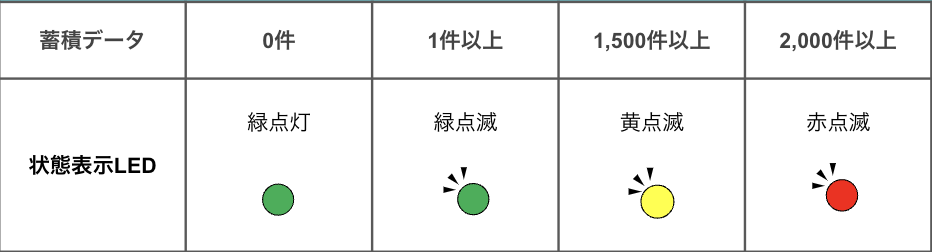
EasyPass本体に蓄積されます。
・何件のデータが蓄積されているかは、読み込み可能時の
状態表示LEDの色でわかります。
・2,001件以降はエラーとなり、蓄積されません。
・黄点滅、赤点滅の場合は、 データの蓄積件数が多いため、
NTT docomoの電波が通じる場所に移動して電源を入れ、データを送信してください。
3.カードをかざしてください
顔写真部分にICチップが埋め込まれています。
顔写真部分をしっかり読み取らせるようにタッチしてください。
4.青色に点灯し「ピッ、ピー」と音が鳴れば読み込み成功です
読み取りに失敗した場合
読み込みに失敗すると赤LEDが点灯し、「ピピピ」と音が鳴ります。
技能者カード以外は無反応、またはエラーとなります。
読み込みに失敗すると赤LEDが点灯し、「ピピピ」と音が鳴ります。
技能者カード以外は無反応、またはエラーとなります。
5.状態表示LEDが緑色、もしくは緑点滅していれば、次のカードを読み込めます
緑色 :データ送信完了
緑点滅:データ蓄積状態
緑点滅の際は、電波の良い場所にカードリーダーを持っていくと、蓄積したデータが送信されます。
次にオススメの記事
- 入退場の基本操作について知りたい
作業員の入退場記録を手動で作成する